miércoles, 24 de noviembre de 2010

COMANDOS CONSOLA RECUPERACION

Consola de recuperacion -comandos-


se que muchos conocen por demas estos parametros,pero como digo siempre, es un buen ayuda memoria y para que los menos experimentados puedan resolver problemas y a la vez aprendan algo mas, ya que esta es la finalidad de mis aportes

5b415a0a74765006f122f979f487f751
En los sistemas Windows existe una herramienta muy útil pero habitualmente poco conocida por los usuarios llamada Consola de Recuperación. Esta utilidad funciona desde la línea de comandos y tienen como principales finalidades la administración de los sistemas y la recuperación de estos en caso de que algún problema les impida iniciarse normalmente. Con ella se pueden iniciar y detener diferentes servicios del sistema, leer y escribir, formatear, etc. Existen dos maneras de acceder a ella, la primera es tenerla instalada en el disco duro y acceder a ella desde el menú de arranque como si de otro Sistema Operativo se tratara; y la segunda, y más habitual, es iniciarla con el CD de Windows.

Nos centraremos en la segunda posibilidad. Antes de empezar se ha de recalcar que antes de decantarse por el uso de la Consola de Recuperaciòn siempre se ha de probar las otras alternativas que ofrece el sistema si existen problemas. De ellas destaca el inicio a prueba de errores al que se accede pulsando F8 durante el arranque.
- Acceso Para poder usar la consola de recuperación debemos tener un CD de Windows bootable (auto arrancable) o en su defecto los disquetes de arranque. Para arrancar con el disco de Windows hemos de tener el CD-ROM como primera opcion en la lista de arranque. Si no es así deberemos acceder a la configuracion de la BIOS (habitualmente pulsando la tecla Supr. al iniciarse el ordenador) y colocarlo en la posicion correcta. Cabe añadir que en algunos equipos se puede desplegar un menú de arranque sin acceder a la configuracion de la BIOS. Para conocer si esta posibilidad esta a nuestro alcance basta con leer las nstrucciones en el inicio y ver con qué tecla se accede.

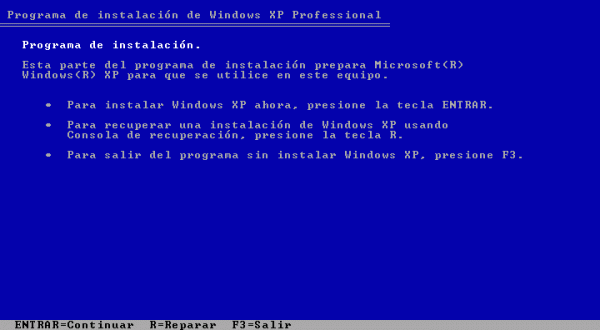
Una vez hecho podremos utilizar el CD de instalacion. Este nos mostrará una pantalla azul y una barra inferior en la que nos dirá los modulos que esta cargando. Tras esta carga inicial (que puede durar algunos minutos) nos aparecerán varias opciones. Escogeremos la segunda que dice lo siguiente: Para recuperar una instalacion de Windows usando Consola de recuperacion, presione la tecla R ...pulsando la tecla R. Entonces se examinará la configuracion del disco duro y entraremos en la Consola de Recuperacion.


- Uso Una vez en ella nos encontraremos delante del prompt ( C:> ). Desde el escribiremos los comandos necesarios para poder solucionar el problema que se nos presente.
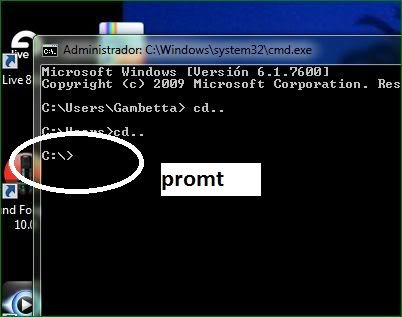


Para obtener la ayuda de cada uno de ellos tenemos dos posibilidades. Con cualquiera de ellas obtendremos una explicación del funcionamiento del comando:
- help nombre_comando - nombre_comando /? Para obtener la lista de todos los comandos existentes sencillamente escribiremos "help" y él nos los listará
- Comandos: Explicación y Uso Aquí veremos la lista de todos los comandos que pueden ser utilizados en la Consola de Recuperación y su uso.
ATTRIB Cambia los atributos del archivo o directorio especificado. El símbolo + sirve para añadir un atributo y el símbolo - para eliminarlo. Los posibles atributos son R (archivo/directorio de solo lectura), S (archivo/directorio de sistema), H (archivo/directorio oculto), C (archivo/directorio comprimido). La sintaxis del comando es, por ejemplo: ATTRIB +R|-S|+H|-C nombre_archivo/directorio
BATCH Ejecuta los comandos escritos dentro de un archivo de texto. Su sintaxis es: BATCH Archivo_entrada [Archivo_salida] Donde Archivo_entrada ser refiere al texto en el que se encuentran los comandos y Archivo_salida al texto en el que se guardaran sus salidas. Si no se especifica un archivo de salida esta se mostraria en pantalla.
CD o CHDIR Ambos comandos tienen el mismo servicio y se pueden utilizar indistintamente. Sirven para cambiar de directorio o ver el nombre del actual. Su sintaxis es: CD [ruta] -> para ir a un directorio especificado en la ruta CD .. -> para subir a un directorio de un nivel superior CD unidad: -> para mostrar el directorio actual

Hay que tener en cuenta que si una ruta contiene espacios se ha de meter entre comillas. por ejemplo si quisieramos acceder al directorio Archivos de Programa deberiamos de poner "Archivos de Programa" en la ruta.
CHKDSK Comprueba el disco y muestra un informe de su estado. Su sintaxis es: CHKDSK unidad: -> para escoger que unidad comprobar /P -> Para comprobar incluso si la unidad no esta marcada como defectuosa /R -> Ubica los sectores dañados y recupera la informacion aun legible (este comando implica ya /P con lo cual no es necesario que sea especificado) sin parametros -> Se comprueba la unidad actual
CLS Limpia la pantalla de todo lo escrito y sitúa el Prompt en la parte superior.
COPY Copia un archivo a otro lugar. Su sintaxis es: COPY origen [destino] Donde origen es la ubicación inicial del archivo y [destino] la ubicación del archivo copia. Si no se especifica un destino este será el directorio actual. Hay que destacar que el comando COPY no admite parámetros reemplazables o caracteres comodín (como lo son ? o *)
DELETE / DELAmbos comandos tienen el mismo servicio y se pueden utilizar indistintamente. Su función es la de eliminar archivos. Su sintaxis es: DEL unidad: rutanombre_archivo

DIR Muestra una lista de los archivos y subdirectorios de un directorio incluidos los ocultos y de sistema. Su sintaxis es: DIR unidad: rutanombre_archivo Al listarse los archivos cada uno de ellos posee distintos atributos. Estos son sus significados:
D -> Directorio
H -> Oculto
R -> Solo lectura
S -> Sistema
E -> Cifrado
C -> Comprimido
A -> Listo para guardar
P -> Punto de repetición de aná¡lisis

DISABLE Deshabilita un servicio del sistema o un controlador de dispositivo. Su sintaxis es: DISABLE nombre_servicio Este comando imprime el start_type anterior antes de establecerlo en SERVICE_DISABLED. Se ha de anotar el start_type por si hubiera que rehabilitar el servicio. Los valores posibles de start_type son: SERVICE_DISABLED SERVICE_BOOT_START SERVICE_SYSTEM_START SERVICE_AUTO_START SERVICE_DEMAND_START
DISKPART Administra las particiones de los discos duros. Su sintaxis es: DISKPART /add o /delete nombre_dispositivo|nombre_unidad|nombre_partición tamaño Donde /ADD crea una nueva partición y /DELETE borra una ya existente. Si se usa el comando sin argumentos aparece una interfaz para que el usuario administre sus particiones.

ENABLE Inicia o habilita un servicio del sistema o un controlador de dispositivo. Su sintaxis es: ENABLE nombre_servicio [start_type] Este comando imprime el start_type anterior antes de al nuevo valor. Se ha de anotar el start_type por si hubiera que restaurar el servicio. Si no se especifica un nuevo start_type se imprimirá¡ el anterior. Los valores posibles de start_type son: SERVICE_DISABLED SERVICE_BOOT_START SERVICE_SYSTEM_START SERVICE_AUTO_START SERVICE_DEMAND_START
EXIT Sale de la Consola de recuperación y reinicia el equipo.
EXPAND Extrae un archivo de un archivo comprimido. Su sintaxis es: EXPAND origen -> el archivo originario para expandir (sin caracteres comodín) destino -> directorio para el nuevo archivo. Si no se especifica será el directorio actual. [/F:esparch] -> si el origen contiene varios archivos este parámetro es necesario para especificar cuales serán expandidos (admite caracteres comodín) /Y -> No confirmar antes de sobrescribir archivos existentes /D -> no expandir
FIXBOOT Escribe una nueva partición en el sector de arranque en la partición del sistema. Su sintaxis es: FIXBOOT unidad: -> unidad en la que se escribirá el sector de inicio

FIXMBR Repara el sector de arranque principal de la partición del sector de arranque. Su sintaxis es: FIXMBR nombre_dispositivo Donde nombre_dispositivo es el que especifica cual necesita un nuevo MBR. Si se deja en blanco se usa el dispositivo de inicio.
FORMAT Formatea un disco para ser usado. Su sintaxis es: FORMAT unidad: /Q -> formato rápido /FS:sistema_archivos -> sistema de archivos con el que dar formato (FAT, FAT32 o NTFS)
HELP Muestra una lista de los comandos que pueden ser usados en la Consola de recuperación. También se antepone a cualquier comando para conocer su uso.
LISTSVC Enumera los servicios y dispositivos disponibles en el equipo.
LOGON Muestra una lista de las instalaciones detectadas y solicita la contraseña de administrador de ellas.
MAP Muestra las letras de asignación de unidades. Su sintaxis es: MAP -> indica la letra de unidad de los dispositivos activos arc -> parámetro que indica el uso de rutas ARC en lugar de las de dispositivo de Windows.
MD o MKDIR Ambos comandos tienen el mismo servicio y se pueden utilizar indistintamente. Su función es crear directorios. Su sintaxis es: MD unidad: ruta
MORE Muestra un archivo de texto en la pantalla Su sintaxis es: MORE nombre_archivo
REN o RENAME Ambos comandos tienen el mismo servicio y se pueden utilizar indistintamente. Su función es cambiar de nombre a un archivo. Su sintaxis es: REN unidad: ruta nombre_archivo1 nombre_archivo2
RD o RMDIR Ambos comandos tienen el mismo servicio y se pueden utilizar indistintamente. Su función es eliminar directorios. Su sintaxis es: RD unidad: ruta
SET Muestra y establece las variables de entorno de la consola de recuperación. Su sintaxis es: SET [variable = parámetro] El comando SET sin parámetros muestra una lista de variables de entorno de la consola que son: AllowWildCards -> habilita la compatibilidad con caracteres comodín de algunos comandos AllowAllPaths -> permite el acceso a todos los archivos del equipo AllowRemovableMedia -> permite que se copien archivos en medios extraíbles NoCopyPrompt -> no pide confirmación al sobrescribir archivos existentes Este comando es opcional y solo se puede habilitar con el complemento Directiva de grupo.
SYSTEMROOT Establece el directorio de trabajo al directorio raíz del sistema en el cual ha iniciado la sesión.
TYPE Muestra un archivo de texto en la pantalla. Equivale a MORE

DESNUDOS FEMENINOS

Female Nudes - fotografía del cuerpo femenino


151 páginas de puro arte, desnudos artísticos.
5b415a0a74765006f122f979f487f751


http://depositfiles.com/files/fnj725ycw

LIBRO PARA ADULTOS

Más de 60 libros para Adultos [Descargas Individuales]


5b415a0a74765006f122f979f487f751
+ Arriesgarlo todo – Anna J. Evans
+ Caricias ardientes – Sandra Brown
+ Cita con el deseo – Joanne Rock
+ CKM Magazine – April 2010 (Serbia)
+ CKM Magazine – January 2010 (Serbia)
+ Confesiones intimas – Joanne Rock
+ Deseo concedido – Megan Maxwell
+ Dulce pasión – Joanne Rock
+ El camino del placer – Joanne Rock
+ El niño dorado – Claire Thompson
+ El robot del placer – Delilah Devlin
+ Escoria – Irvine Welsh
+ Fetiche – Sherri King
+ FHM Magazine – April 2010 (Spain)
+ Fiesta privada – Jami Alden
+ Fin de semana erótico – Cheyenne McCray
+ Hasta el final – Carly Phillips
+ La amante imaginaria – Megan Hart
+ La aventura definitiva – Joanne Rock
+ La casa de los placeres ocultos – Louisa Burton
+ La esclava del pirata – Angela Knight
+ La filosofía en el tocador – Marqués de Sade
+ La musa de Joshua – Fae Sutherland
+ La novia y el caballero – Joanne Rock
+ La posesión – Jaid Black
+ La sangre del cuervo – Anya Bast
+ Lecciones de seducción – Emma Wildes
+ Liberando el Orgasmo Femenimo [AudioLibro]
+ Lion´s Heat – Lora Leigh
+ Locos por el pene (Documental)
+ Los hermanos Winston – Lori Foster
+ Maxim – April 2010 (US)
+ Melodía de deseo – Joanne Rock
+ Memorias de una pulga
+ Noches de placer – Julie McBride
+ Normas de seducción – Joanne Rock
+ Para siempre – Maggie Shayne
+ Penthouse – April 2010 (US)
+ Penthouse – February 2010 (Germany)
+ Placer bajo control – Cathryn Fox
+ Placer en París – Jina Bacarr
+ Porno – Irvine Welsh
+ Reclamando su tejedora de sueños – Cooper McKenzie
+ Salvaje y deliciosa
+ Salvaje y maliciosa – Joanne Rock
+ Secretos de alcoba – Irvine Welsh
+ Sexy – April 2010 (Brasil)
+ Soltera y sexy – Joanne Rock
+ Sueños prohibidos – Vicki Lewis Thompson
+ Suplicame – Desiree Holt
+ Tentada por dos – Anya Bast
+ Todos sus placeres – Gaelen Foley
+ Torre de marfil – Joanne Rock
+ Trainspotting – Irvine Welsh
+ Un cambio de estación – Anya Bast
+ Un llamado a la pureza – Johann Christoph Arnold
+ Un poco de emocion – Joanne Rock
+ Una investigación ardiente – Julie McBride
+ Una noche loca – Joanne Rock
+ Una noche no es suficiente – Vicki Lewis Thompson
+ Zonas Húmedas – Charlotte Roche

TRUCOS DE WIN7

Trucos interesantes windows 7


Acelerar inicio

5b415a0a74765006f122f979f487f751
segunda parte http://www.taringa.net/posts/ebooks-tutoriales/7727112/Trucos-interesantes-windows-7-2_-parte.html


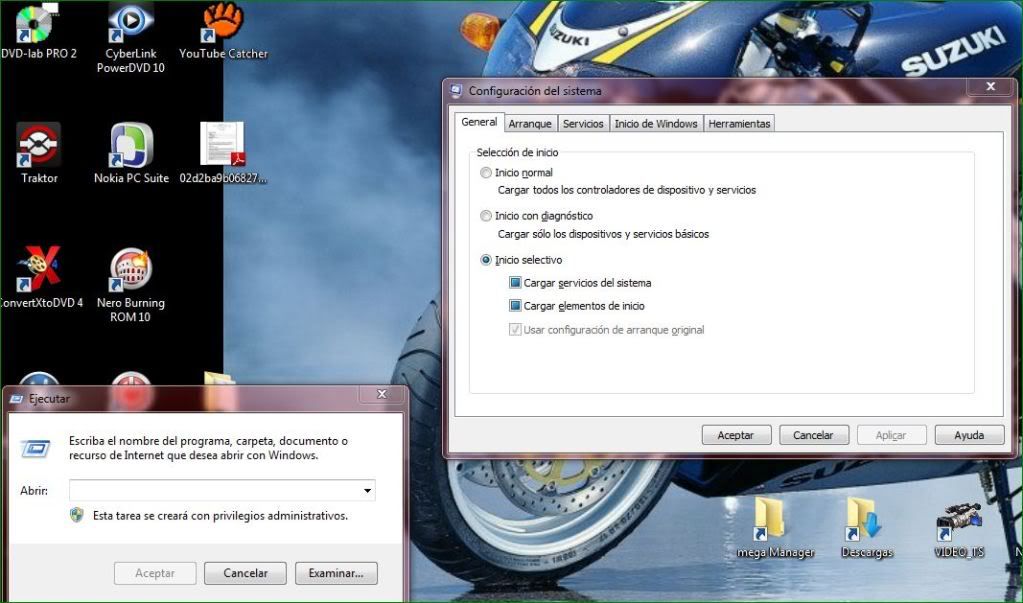
Windows 7 por defecto arranca el equipo usando un nucleo, pero si tenemos un procesador con mas de un nucleo podemos aprovecharlo para que Windows 7 inicie mas rapido.Para ello vamos a Inicio y escribimos "msconfig" y damos al enter.


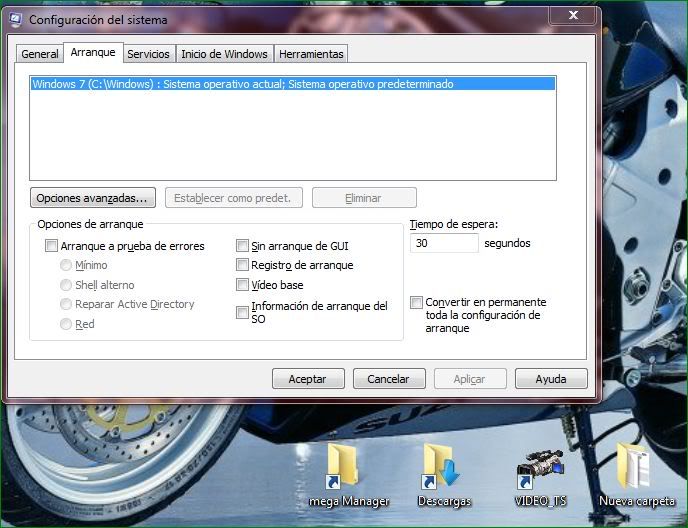
En la ventana que nos sale pulsamos en la pestaña "arranque", a continuacion hacemos clic en el boton de "Opciones avanzadas".


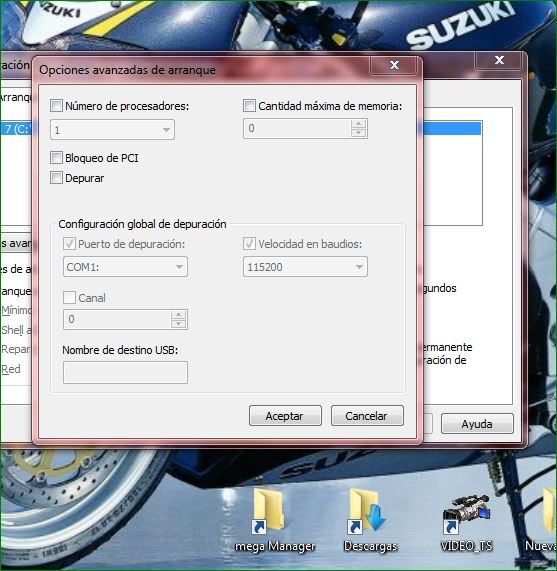
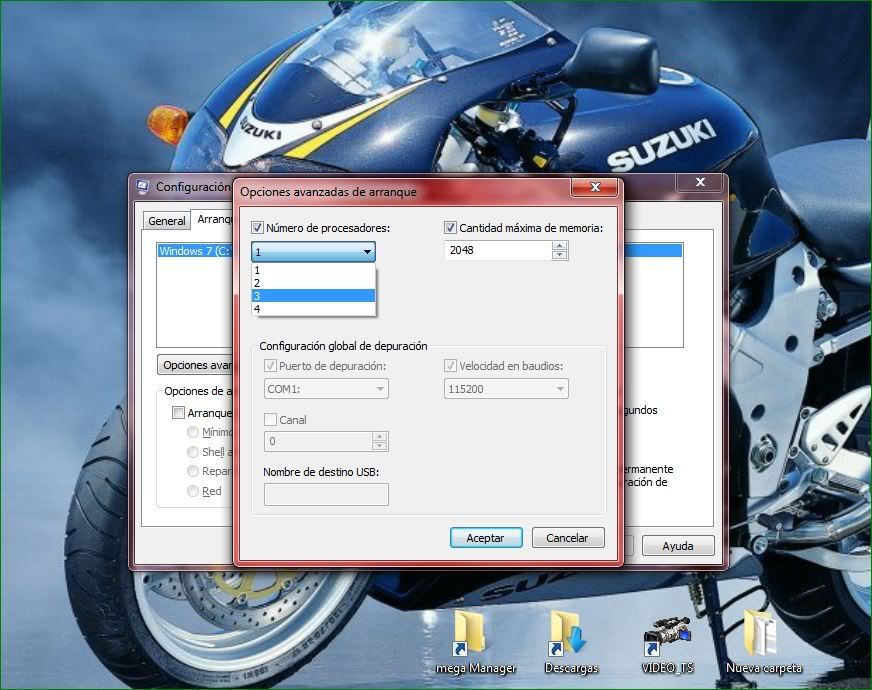
Ahora tenemos delante la ventana de Opciones avanzadas de arranque, lo primero sera marcar la casilla "Numero de procesadores" y seleccionar cuantos nucleos usar(maximo) y despues marcamos "Cantidad maxima de memoria" y ponemos el total de nuestra memoria ram, en caso de que tengamos 1giga tendriamos que poner "1024", con 2 gigas pondriamos "2048" etc... a continuacion pulsamos en el boton aceptar y nuevamante en el boton aceptar para salir de msconfig.


Nos pide reiniciar, pulsamos en el boton de reiniciar y listo.


Acelerar Internet Explorer 8 en Windows 7


Este truco registra un archivo DLL para acelerar nuestro Internet Explorer 8, la DLL es un modulo que contiene las funciones usadas para formar los interface de COM de ActiveX.Lo primero es cerrar el Internet Explorer 8.
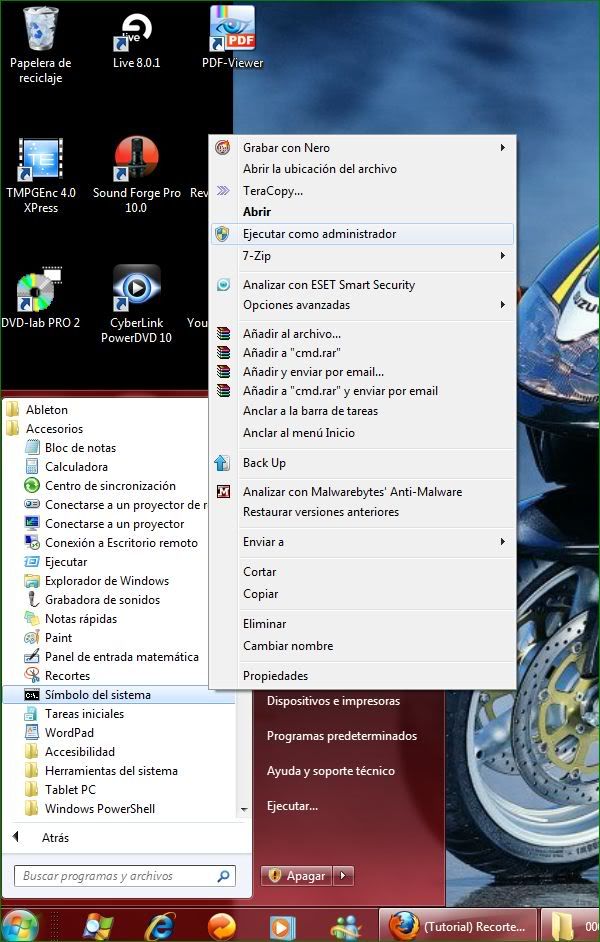
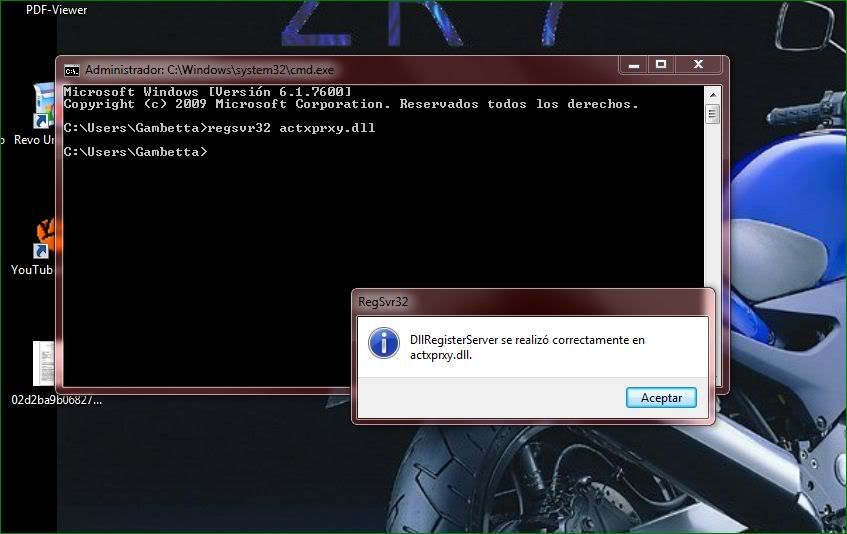
Vamos a "Inicio > Todos los programas > Accesorios" y damos al boton derecho del raton sobre "Simbolo del sistema" y elegimos "Ejecutar como administrador, Ahora en la ventana de Simbolo del sistema escribimos: [color=blue]regsvr32 actxprxy.dll[/color]"


Al dar al "Enter" nos saldra una ventana en la que nos indica que se registro la DLL actxprxy.dll, pulsamos en aceptar.Ahora ya podemos abrir el Internet Explorer y comprobar que funciona mas rapido.


Activar barra de inicio rapido (Quick Launch)


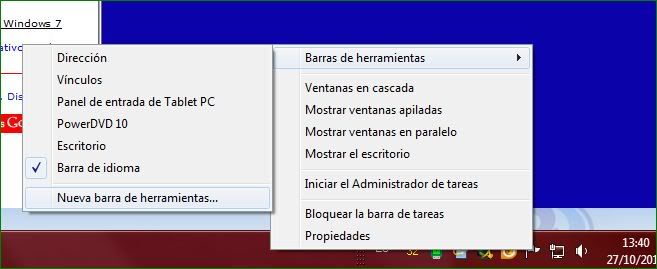
Windows 7 por defecto no trae la barra de herramientas de inicio rapido (Quick Launch), pero con este truco podremos activarla. Damos al boton derecho en la barra de tareas de Windows, elegimos "Barras de herramientas > Nueva barra de herramientas"


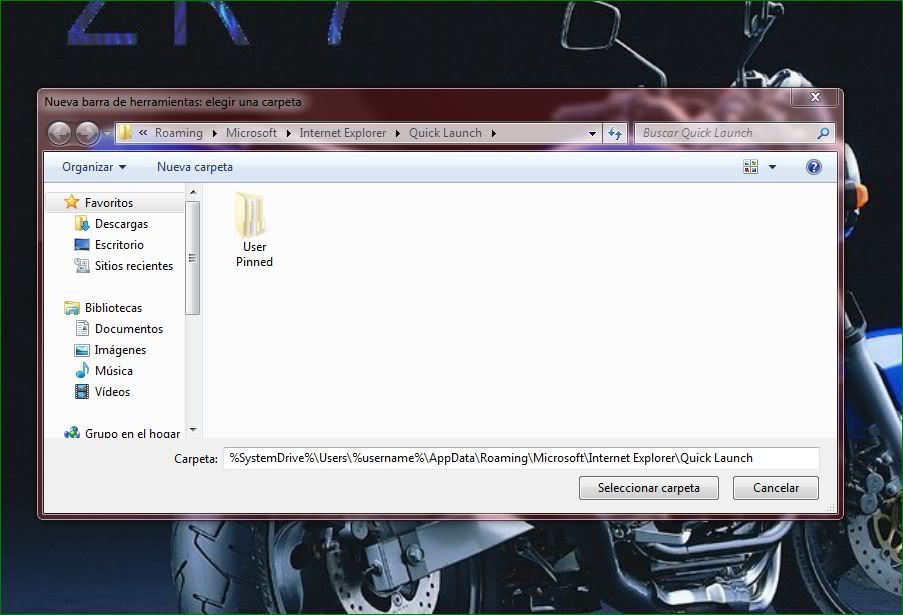
Donde nos pide la carpeta pondremos: %SystemDrive%Users%username%AppDataRoamingMicrosoftInternet ExplorerQuick Launch Y pulsamos el boton de "Seleccionar carpeta".


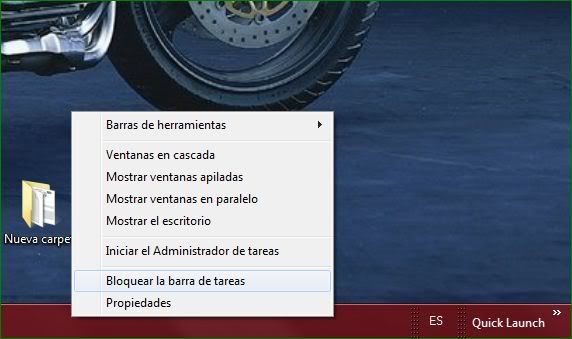
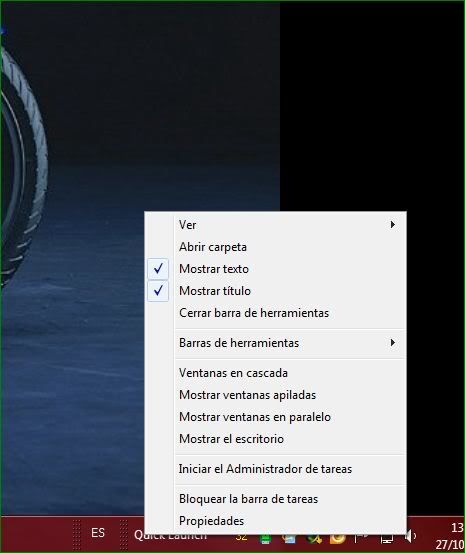
Como vemos ahora ya tenemos nuestra barra de herramientas de inicio rapido, lo primero que haremos es personalizarla, para ello damos al boton derecho del raton encima de la barra de tareas de Windows y elegimos "Bloquear la barra de tareas", ahora volvemos a dar al boton derecho del raton en la barra de tareas pero esta vez justo encima del "Quick Launch" que hemos creado, desactivamos "Mostrar texto" y "Mostrar titulo".


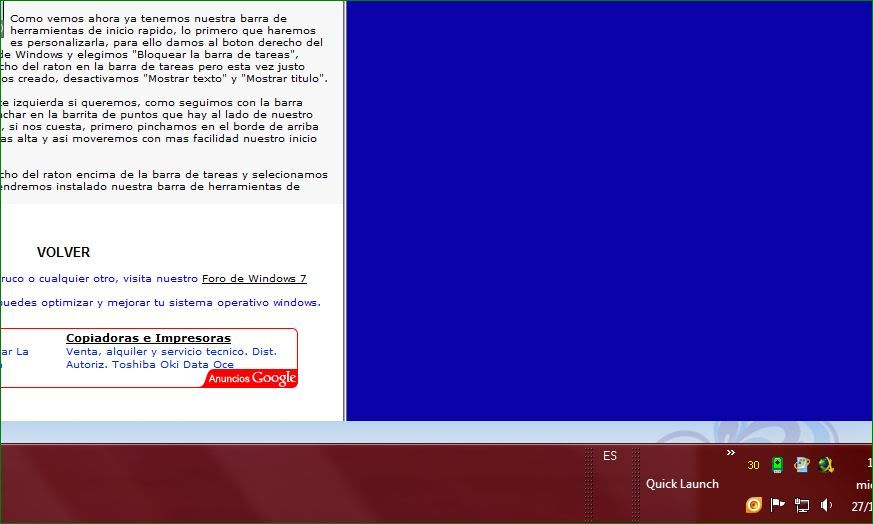
Ya solo nos queda moverla a la parte izquierda si queremos, como seguimos con la barra desbloqueada solo tenemos que pinchar en la barrita de puntos que hay al lado de nuestro incio rapido y moverla a la izquierda, si nos cuesta, primero pinchamos en el borde de arriba de la barra y la hacemos un poco mas alta y asi moveremos con mas facilidad nuestro inicio rapido, despues volvemos a bajarla.


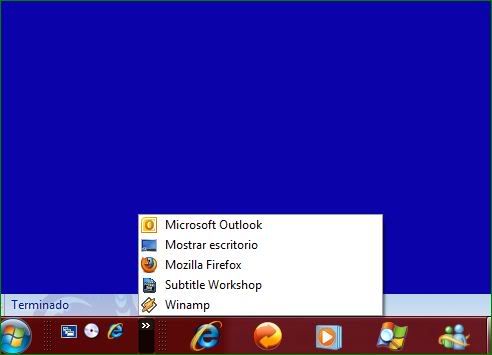
A continuacion damos al boton derecho del raton encima de la barra de tareas y selecionamos "Bloquear la barra de tareas" y ya tendremos instalado nuestra barra de herramientas de inicio rapido.


Atajos de teclado para Windows 7


Abreviaturas

Win = Tecla Windows
Shift = Tecla mayusculas, distinta de bloqueo mayusculas (Bloq Mayus)
Alt = Tecla Alt(anternativa)
Tab = Tecla Tab(Tabulador)
Ctrl = Tecla Ctrl(Control)
Esc = Tecla Esc(Escape)
Espacio = Tecla Espacio(Barra espaciadora)

Atajos de Windows 7

Win = Abre el menu de inicio.
Win + B = Muestra los iconos ocultos de la bandeja del sistema.
Win + D = Muestra el escritorio, al pulsarlo de nuevo vuelve al estado anterior.
Win + E = Abre el explorador de Windows.
Win + F = Abre la ventana de busqueda.
Win + G = Muestra los gadgets de la barra lateral y nos permite movernos por ellos.
Win + L = Bloquea el equipo.
Win + M = Minimiza todas las ventanas.
Win + Shift + M = Restaura las ventanas a su estado anterior.
Win + P = Extiende la pantalla.
Win + R = Abre Ejecutar.
Win + T = Te lleva a la barra de inicio, y va pasando por los items de la barra.
Win + U = Abre el Centro de accesibilidad.
Win + X = Abre el Centro de movilidad(portatiles).
Win + (+/-) = Aumenta zoom / Disminuye zoom (Lupa).
Win + F1 = Ayuda y soporte técnico.
Win + Pausa = Información del sistema.
Win + Tab = Cambiar de ventanas en Flip 3D, donde nos moveremos entre las ventanas abiertas viendo una vista previa de cada una de ellas.
Win + numero (1-9) = El numero 1 indica que ejecutara el primer icono de nuestra barra de inicio, en caso de ya estar ejecutado nos cambia a ese programa.
Win + Shift + numero (1-9) = El numero 1 indica que ejecutara el primer icono de nuestra barra de inicio, en caso de ya estar ejecutado nos inicia una nueva instancia.
Win + Ctrl + numero (1-9) = Cambia entre las ventanas abiertas, donde cada numero indica a que icono de nuestra barra de inicio pertenece.
Win + Alt + numero (1-9) = Muestra la lista de saltos(Jump List) para la aplicacion elegida con el numero que le indiquemos.
Win + Espacio = Trasparenta todas las ventanas y deja ver el escritorio.
Win + Esc + flechas = Moverse por la barra.
Win + flecha izquierda = Mueve la ventana activa(izquierda, derecha y centro).
Win + flecha derecha = Mueve la ventana activa(izquierda, derecha y centro).
Win + flecha arriba = Maximiza la ventana.
Win + flecha abajo = Minimiza la ventana.
Win + Shif + flecha arriba = Ajusta la ventana verticalmente(maximiza).
Win + Shif + flecha abajo = Ajusta la ventana verticalmente(recupera el tamaño).


Desactivar Aero para determinadas aplicaciones


No todos los ordenadores pueden correr con soltura el Aero de Windows 7, para los que Aero le vaya suelto pero con determinadas aplicaciones les vaya un poco lento el sistema pueden usar este truco. Lo que hace es que al ejecutar la aplicacion que nos ralentiza el sistema desactiva primero automaticamente el Aero, al desactivar el Aero nuestra aplicacion va mas suelta y una vez que cerremos la aplicacion vuelve a activarse Aero automaticamente.


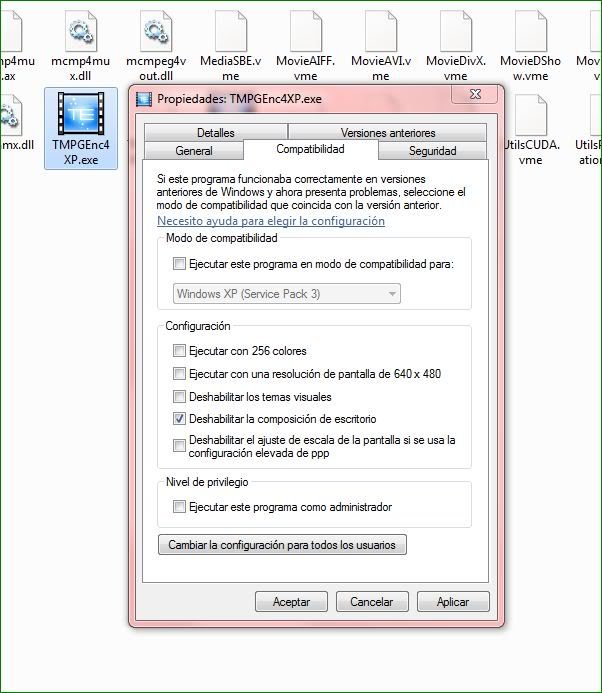
Para ello vamos al ejecutable(.exe) o al acceso directo de la aplicacion que nos ralentiza el sistema, damos al boton derecho del raton sobre ese icono y elegimos propiedades, en la ventana que nos sale vamos a la pestaña "Compatibilidad" y en la seccion de configuracion marcamos "Deshabilitar la composicion de escritorio" y aceptamos.Ahora cada vez que ejecutemos dicha aplicacion nos desactiva el Aero y al cerrarla vuelve a activarlo.


Desactivar colocacion de ventanas inteligentes


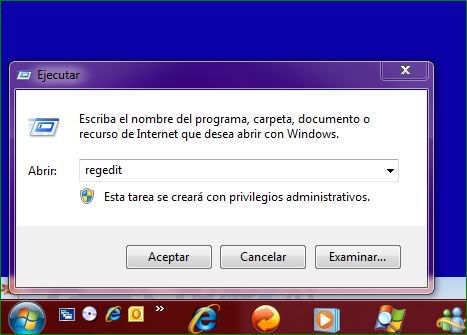
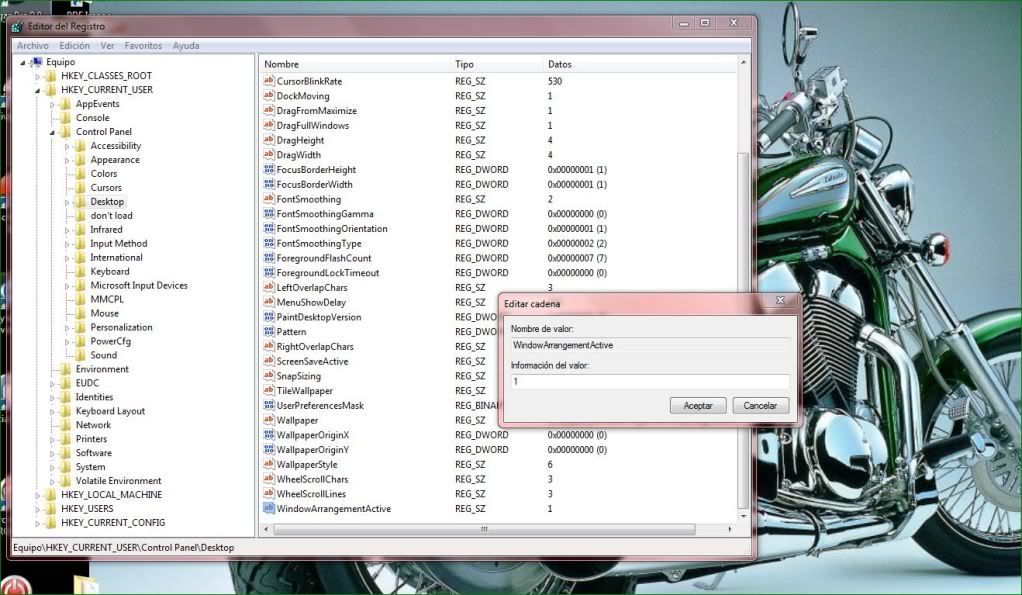
En windows 7 cuando pinchamos en una ventana y la arrastramos arriba del todo, si la soltamos se maximiza automaticamente, una vez maximizada si la pinchamos y la arrastramos hacia abajo deja de estar maximizada y vuelve a su anterior posicion.La manera de colocar estas ventanas inteligentes(smart window arrangement), se puede desactivar en caso de que no nos guste.Para ello vamos a nuestro regedit, pulsamos en Inicio, escribimos "regedit" y pulsamos enter para que se abra el Editor del Registro.


Ahora en la parte de la izquierda vamos a la cadena: HKEY_CURRENT_USERControl PanelDesktop Estando seleccionada "Desktop", buscando en la derecha "WindowArrangementActive" en caso de que no exista la creamos, para ello damos al boton derecho del raton en una zona vacia de la parte derecha y seleccionamos "Nuevo > Valor de cadena" y le llamamos "WindowArrangementActive". Ahora le editamos, damos doble clic sobre el para editar la cadena y dentro de "Informacion del valor" cambiamos el valor 1 por el 0.Aceptamos y reinciamos Windows para que los cambian tengan efecto.


Ejecutar aplicaciones con otro usuario


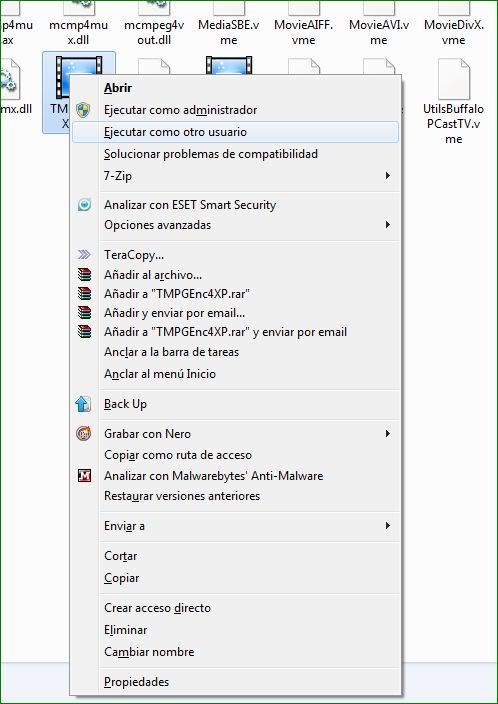
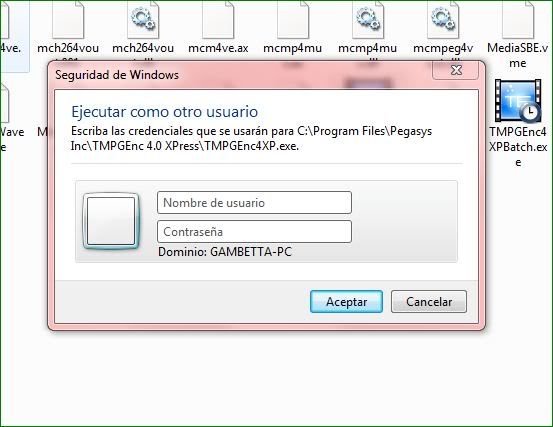
En Windows 7 tenemos la ventaja de poder ejecutar aplicaciones con cualquier usuario, por defecto si damos al boton derecho del raton sobre el ejecutable de una aplicacion(.exe) nos saldra "Ejecutar como administrador", pero si mantenemos pulsada la tecla de mayusculas (shift) y sin soltarla damos al boton derecho del raton encima del ejecutable de la aplicacion veremos una nueva opcion que es "Ejecutar como otro usuario", necesitaremos el nombre de usuario y su contraseña para poder ejecutarlo.


Este truco puede servirnos por ejemplo en ordenadores con varias cuentas y que un usuario de una de ellas tenga problemas con un programa, entonces podremos ejecutar el programa desde su cuenta y ver si es problema de su cuenta en concreto o pasa con todas.


Renombrar varios ficheros a la vez de manera automatica


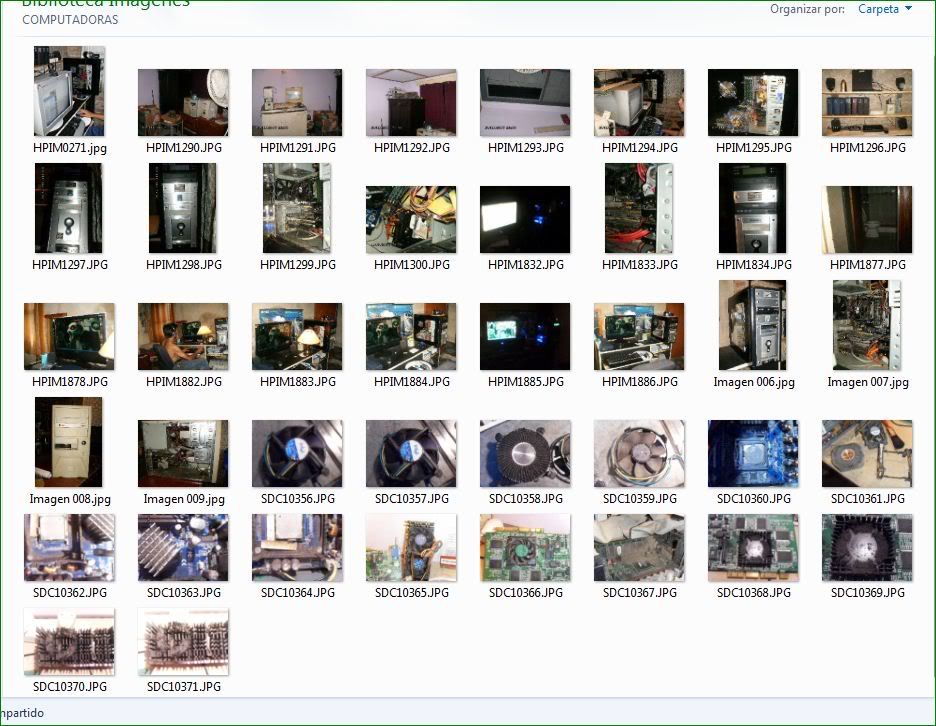
Imaginemos que descargamos 100 fotos de Madrid de distintas paginas webs gratuitas, cada foto tendra un nombre distinto.

Con este truco podemos renombralas de manera automatica para no tener que ir una a una.
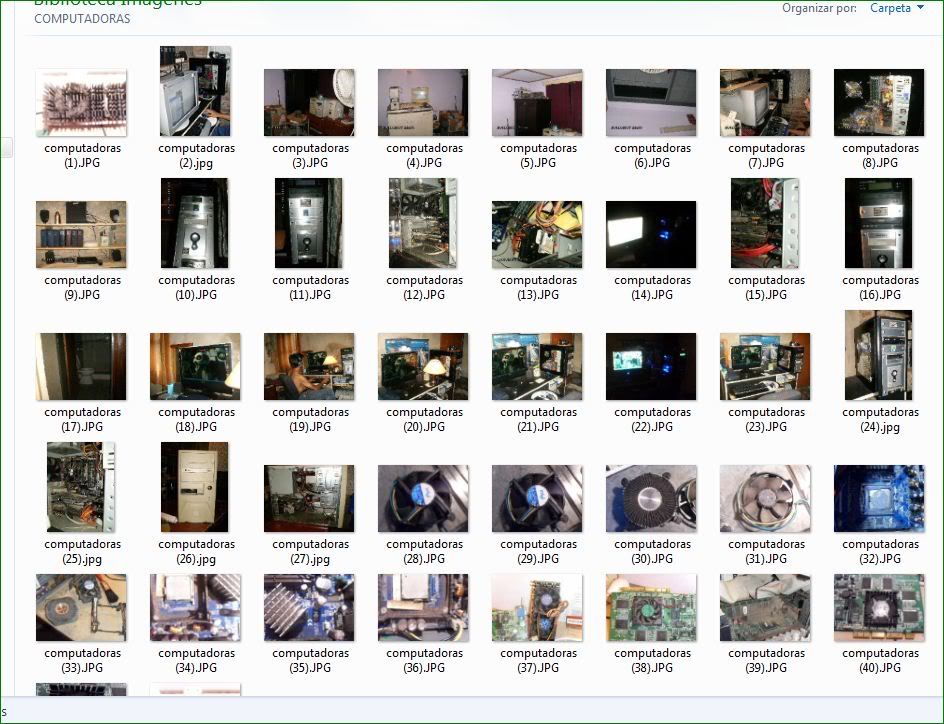
Para ello selecionamos con el raton todas las fotos a las que queramos cambiar el nombre, pulsamos en la tecla F2, nos dejara renombrar la primera foto, la llamamos por ejemplo "computadoras.jpg" y pulsamos la tecla intro, Windows 7 renombrara las demas fotos y las dejara asi:
computadoras(1).jpg
computadoras(2).jpg
computadoras(3).jpg
computadoras(4).jpg
computadoras(5).jpg
...
...
computadoras(100).jpg


antes


despues


Enviar archivos de manera rapida (enviar a)


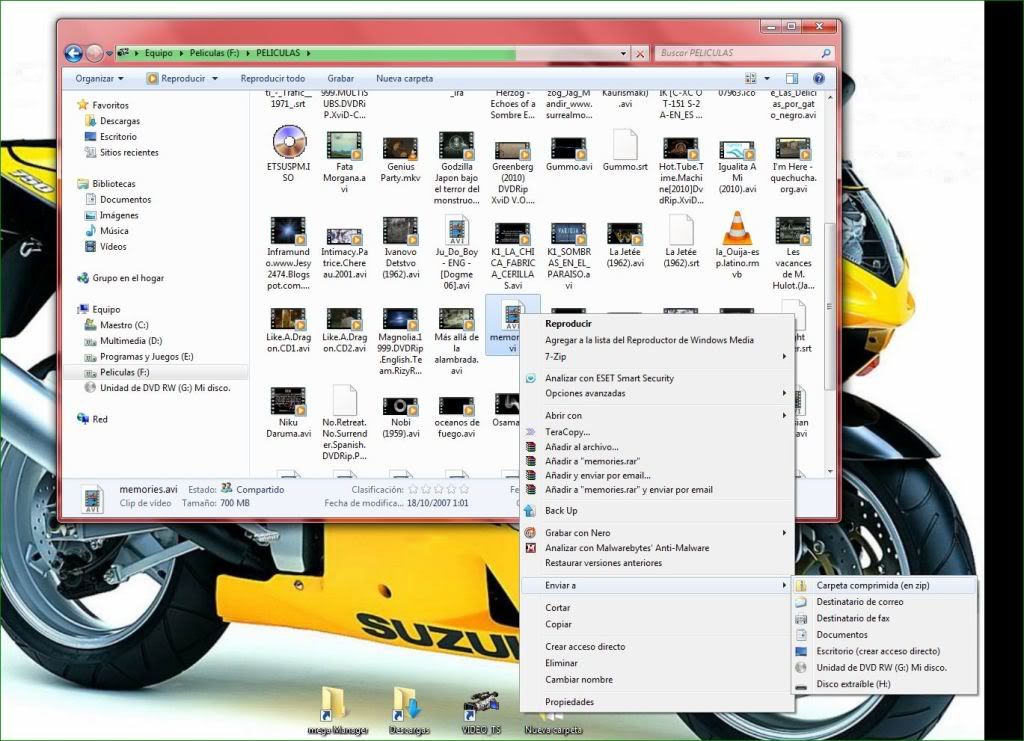
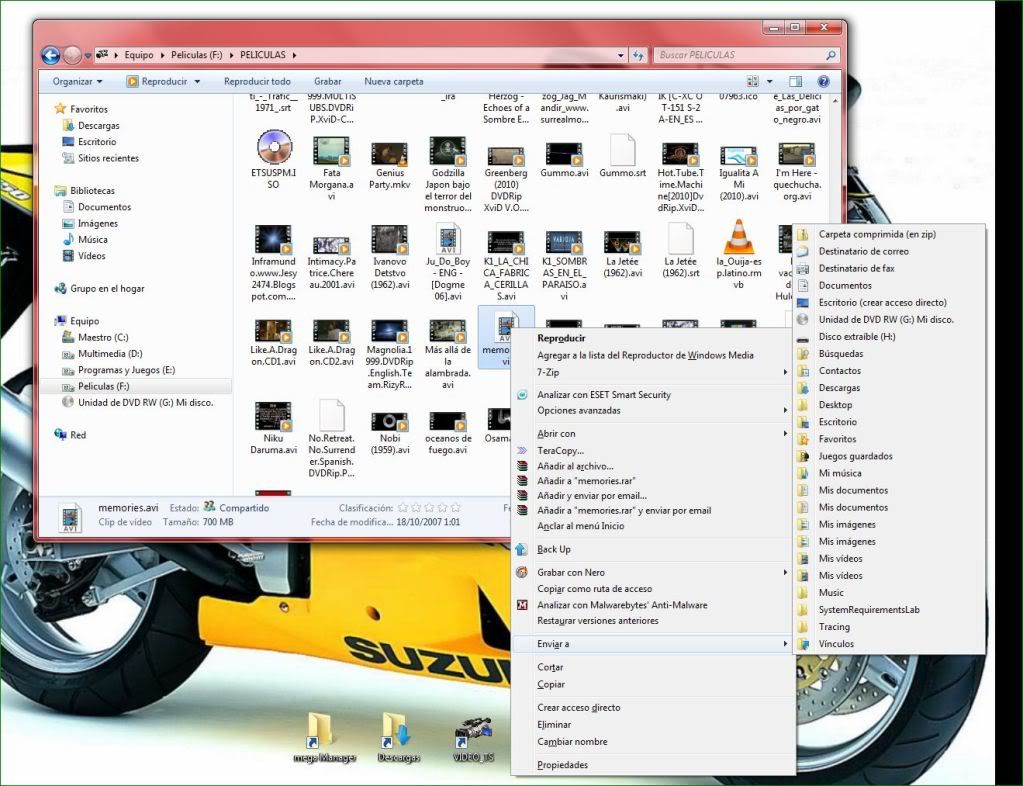
Por defecto si damos al boton derecho del raton encima de un archivo nos sale la opcion "Enviar a", pero nos salen las opciones tipicas de Carpeta comprimida, Destinatario de correo, fax, documentos y unidades.

[align=center][/align]

Si queremos acelerar este proceso, debemos apretar la tecla mayusculas(shift) y despues dar al boton derecho del raton encima del archivo que queremos enviar. Ahora en "Enviar a" veremos que salen las principales carpetas de usuario, como puedan ser, contactos, descargas, mi musica, mis videos etc.


Como crear un instalador con Winrar

Como crear un instalador con Winrar

5b415a0a74765006f122f979f487f751
Holaa a todos amigos taringueros ai les dejo otro videtutorial creado por mi no mas que el logo salva_dx era mi otra cuenta pero me la suspendieron permanentemente por cuentas clones :/ y por eso cree esta XD por si me llegan a reclamar el logo

Administrador de Redes, Curso Visual y PrActico

Administrador de Redes, Curso Visual y Práctico


5b415a0a74765006f122f979f487f751

Curso Visual y Práctico, Administrador de Redes.

Es una obra teórica y práctica que brinda las habilidades necesarias para planificar, instalar y administrar redes de computadoras de forma profesional. Un recorrido por todas las tecnologías requeridas para preparar entornos que permitan desarrollar actividades laborales y sociales. Basada principalmente en tecnologías Cisco, Administrador de REdes es una obra actual, que busca cubrir la necesidad creciente de formar profesionales con conocimientos y experiencia.

Contenido
Videos: Videos exclusivos realizados en los laboratorios de CISCO, donde se muestran las características principales de los más novedosos periféricos para redes.
Tutoriales: Tutoriales desarrollados para seguir pasó a paso la instalación y configuración de dispositivos y aplicaciones fundamentales para la Administración de Redes.
Software: Software seleccionado por nuestros especialistas, con comentarios, capturas y datos adicionales, con los programas que ningún Administrador puede dejar de tener instalados.


Administrador de Redes, Curso Visual y Práctico (USERS)
3CD’s | ISO | Videos Incluidos | Español | 991MB | Cursos Users


http://www.fileserve.com/file/PfRJvYE
http://www.fileserve.com/file/jTgsgjN
http://www.fileserve.com/file/gytKHdt
http://www.fileserve.com/file/fAcEMgS
http://www.fileserve.com/file/5EkynFG
http://www.fileserve.com/file/5FRrGcU
http://www.fileserve.com/file/JUQVHmH
http://www.fileserve.com/file/CQFRMX5
http://www.fileserve.com/file/Edj9W34
http://www.fileserve.com/file/f5nuFSE
http://www.fileserve.com/file/BNEQuCu
http://www.fileserve.com/file/XpxU3ZQ
http://www.fileserve.com/file/Wt6pSPW
http://www.fileserve.com/file/AAE8T2N
http://www.fileserve.com/file/kGjbmT7
http://www.fileserve.com/file/h7BBzEw
http://www.fileserve.com/file/fcHAgCQ
http://www.fileserve.com/file/5YHURVD
http://www.fileserve.com/file/M3Em79y
http://www.fileserve.com/file/VyeGZvV

martes, 23 de noviembre de 2010

reparar usb

Formatear pendrive USB o tarjetas falsas a capacidad real


Puede que les haya pasado o a algun amigo amigos que compraron una memoria sd micro sd o pendrive a precio "bajo" y que luego se comporta de forma extraña en la cámara teléfono o en la pc, se pierden datos, no reproduce peliculas o programas aunque la pc la formatea y aparentemente todo va bien... Nos cagaron.

5b415a0a74765006f122f979f487f751


Efectivamente lo más seguro es que hayan comprado una memoria falsa.
Están alteradas para que al insertarlas el S.O. o máquina detecte una capacidad que no tienen. Todos los archivos que se graben más allá de la capacidad real en realidad no son grabados, sólo quedan registrados los nombres en la tabla de asignación de archivos e incluso si se siguen grabando más datos, estos pueden corromper los ya existentes debido a una especie de "bucle" de sobreescritura de la memoria.
La única solución para aprovechar estos dispositivos es formatearlos a su capacidad real, para lo cual primero se ha de determinar la misma, y luego hacer una partición de esa capacidad, de esta forma cuando grabemos en ellas quedará establecido un "limite" que impedirá la corrupción de los datos o el "engaño" al S.O.
Hay varios tutoriales en la red sobre el tema, pero este es realmente efectivo. Por ejemplo unos dicen de usar el programa "iformat2" que en realidad sólo sirve para determinados tipos de chip, otros usan e "Low level format" que no tiene nada que ver con determinar la capacidad real de los dispositivos, pero que en cambio puede recuperar memorias autenticas "dañadas" y lo pongo entre comillas, porque no es un daño físico, de hardware, que es irreversible en estos periféricos sino de sofware.
Por ahora, la única solución es utilizar dos programas, uno, el "h2testw.exe" nos ayudará a determinar con exactitud la capacidad real de la memoria. Depués deberemos formatear la tarjeta hasta esa capacidad con una utilidad contenida en el "WinSetupFromUSB" que nos permite formatear indicando la capacidad máxima en megabytes (ojo al multiplicar los gigabytes que nos indique el "h2testw.exe" por 1024 para pasarlo a megas).
Vamos a ver como se utilizan


El tema es muy fácil, necesitamos dos programas, uno es el H2testW con el que vamos a comprobar el dispositivo USB y conocer exáctamente cuantos sectores validos tiene el dispositivo USB que vamos a "reparar"

H2testW:


Descomprimimos el programa y lo ejecutamos directamente con la memoria conectada al puerto USB. Veremos que sale en alemán pero nos da la opción de ponerlo en Inglés.


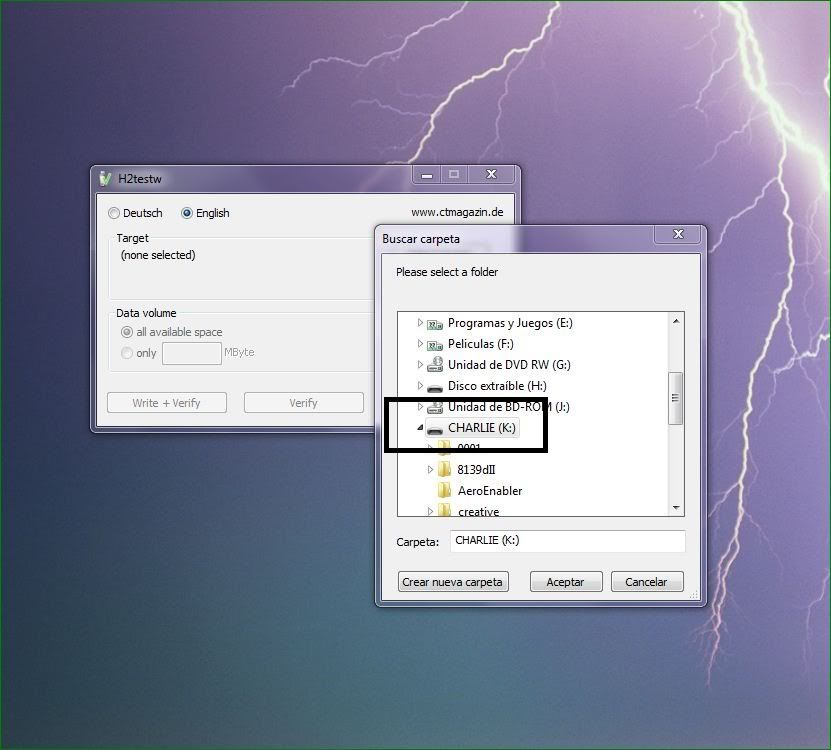
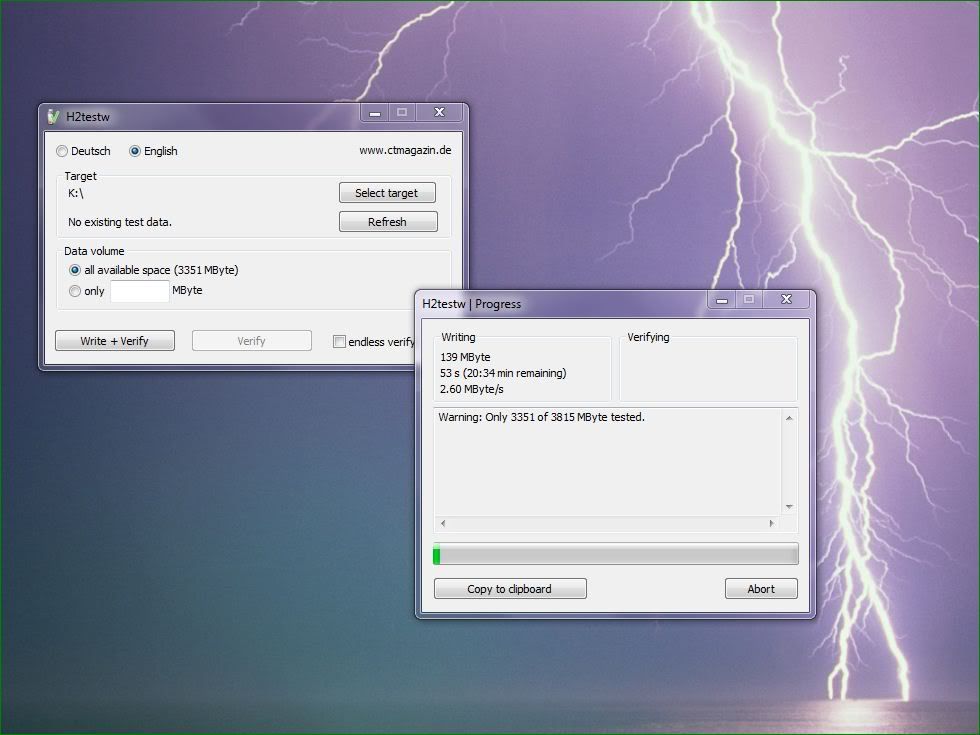
Le damos al botón "Select target" y en la ventana que nos sale seleccionamos el dispositivo que vamos a testear. El dispositivo ha de estar completamente vacio de archivos, lo mejor es hacerle un formateo rápido con windows antes de pasarle este programa. Una vez seleccionado el dispositivo, pulsamos el botón de "write + verify" y a esperar...


Después de unas "horitas", dependiendo de la capacidad del dispositivo a testear y la velocidad de la pc, nos saldrá un informe del test que empezará:
The media is likely to be defective.
1.9 GByte OK (3991232 sectors)


En ese informe, podremos ver cuantos sectores válidos y cuantos defectuosos tiene la memoria.
El dato que debemos apuntar es el número de sectores válidos. Como cada sector son 512 bytes, multiplicando los sectores validos por 512 nos dará la capacidad real que tiene la memoria en bytes.Ya podemos pasar a formatear la memoria usando el programa "Win setup from usb" que además de servir para instalar windows desde un dispositivo usb, también es válido para arreglar estas memorias gracias a la utilidad de formateo que trae integrada.


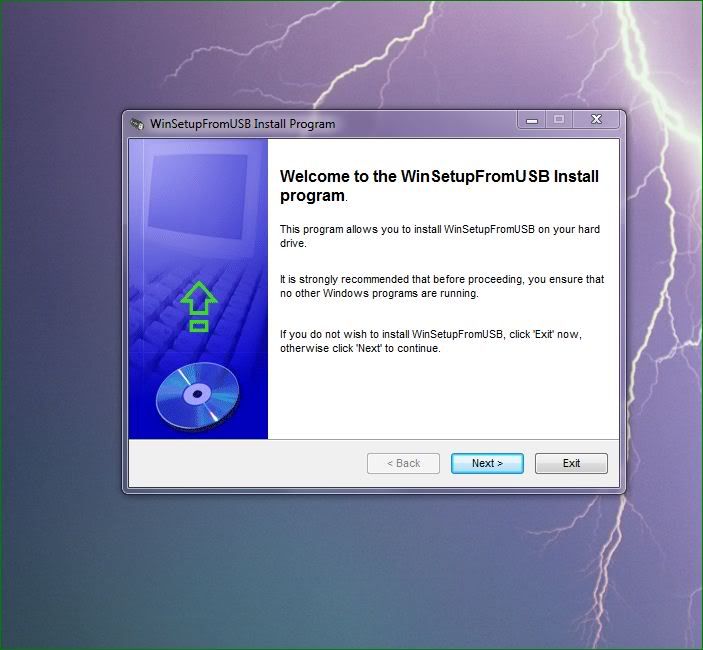
Win setup from usb


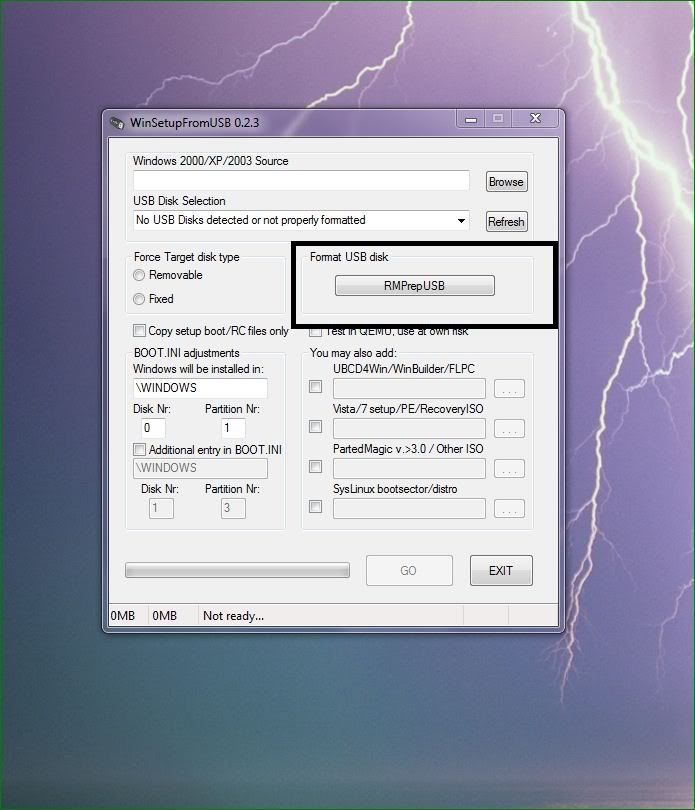
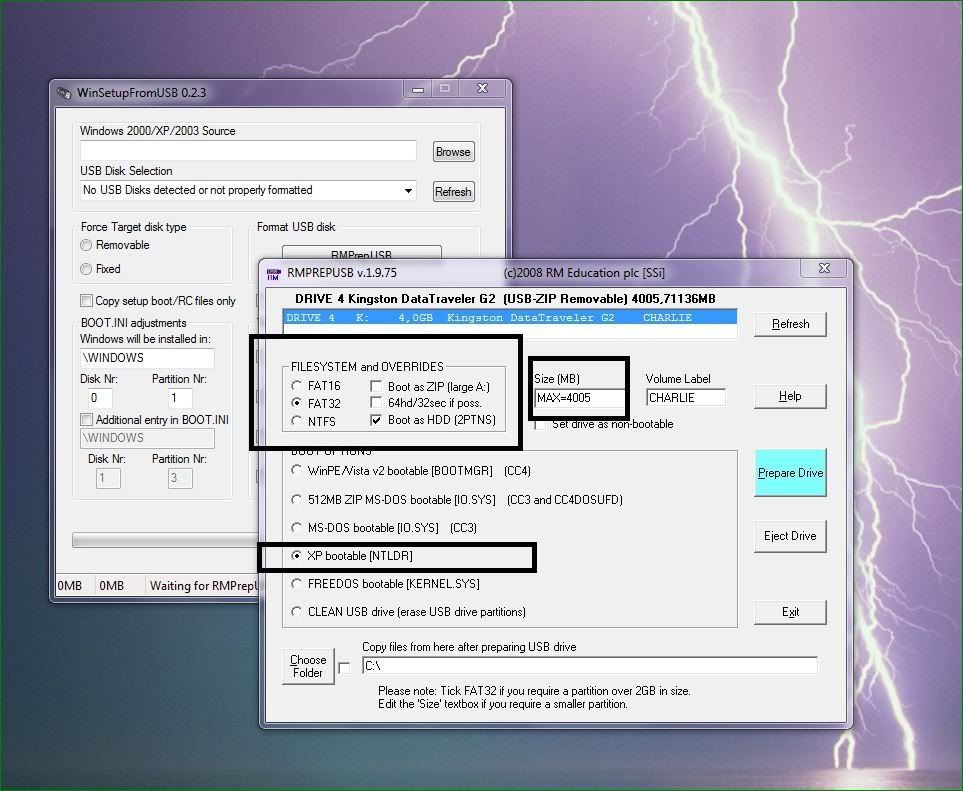
Lo ejecutamos y vemos que en la ventana del mismo hay una parte que dice "Format usb tool" hacemos clic en, "RMPrepUSB", y nos sale otra ventana donde podremos ver nuestro dispositivo enchufado al USB y su supuesta capacidad.


En "FILESYSTEM" lo mejor es seleccionar NTFS aunque hay algunas memorias que no se dejan
formatear en ese formato, así que si el proceso falla lo ponemos en FAT32. En "BOOT OPTIONS" lo ponemos en "XP Bootable" también puede ser "WinPE/Vista" pero por compatibilidad mejor XP. Hay una casilla que dice "set drive as no bootable"que marcaremos si nuestra memoria no se deja formatear como bootable (pero casi seguro que no es necesario). Finalmente en la casilla "SIZE [MB]" debemos indicar la capacidad de bytes válidos que nos dio el "H2testW" pero pasándola a megabytes evidentemente.


Hay que tener en cuenta que para hacer esto hay que dividir dos veces entre 1024. un ejemplo de un pendrive falso:
El H2TestW da 1991996 sectores válidos
Multiplicando por 512 son 1019901952 Bytes
dividiendo entre 1024 y el resultado de nuevo entre 1024 son 972 Megabytes

Así que en la casilla "Size" en este caso ponemos "972" y le damos a "Prepare Drive" pinchamos en la siguiente ventana en "aceptar" y nos saldra otra ventana en "msdos" y de nuevo una ventana pata confirmar "OK TO ERASE ALL DATA...." le damos aceptar. Despues de unos segundos, nos formatea la memoria y se abrirá una ventana con el contenido de esta (o sea nada). Ya esta lista, podemos salir del programa. A partir de ahora cada vez que formateemos la memoria en windows, lo hará a su capacidad real. Ya podemos usar la memoria normalmente.


Las imagenes son de mi pc, como siempre, por eso faltarian algunas capturas, ya que mi pendrive esta en buen estado, pero creo que esta bien detallado


proteger pendrive de un virus


Hoy en día los pendrive, muy cómodos para ser transportados, nos ayudan a llevar nuestros
datos e intercambiar información con distintas computadoras. En esta nota aprenderemos como protegerlos de las amenazas informáticas


Aunque muchos de los que están leyendo esta nota quizás no lo hayan llegado a utilizar nunca,
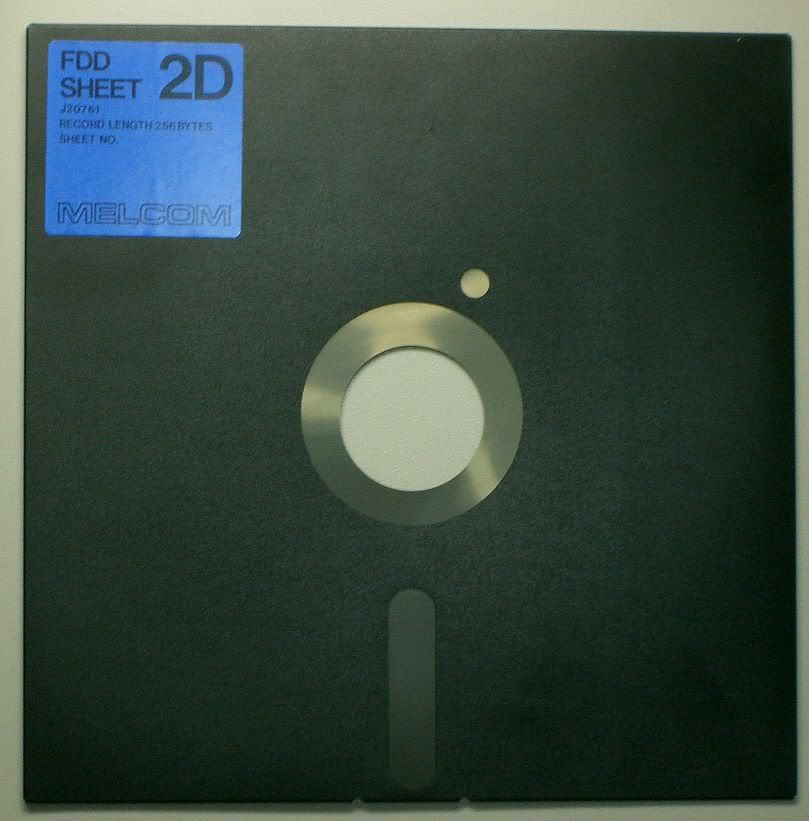
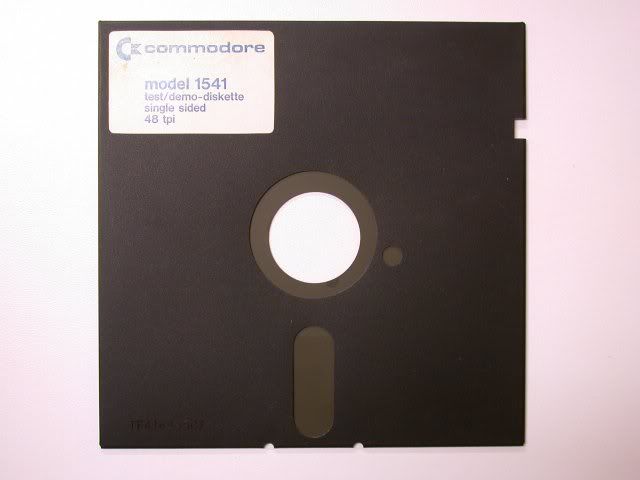
los primeros diskettes que se comercializaron a principios de la década del setenta fueron los de 8 pulgadas.


Algunos años después, siempre en la década del setenta, surgieron los diskettes de 5¼ pulgadas. Estos seguramente son mucho más conocidos por el público general, ya que se utilizaron mucho entre la década del ochenta y parte de los noventa. En su momento fueron muy útiles para almacenar contenido y transportarlo con comodidad.


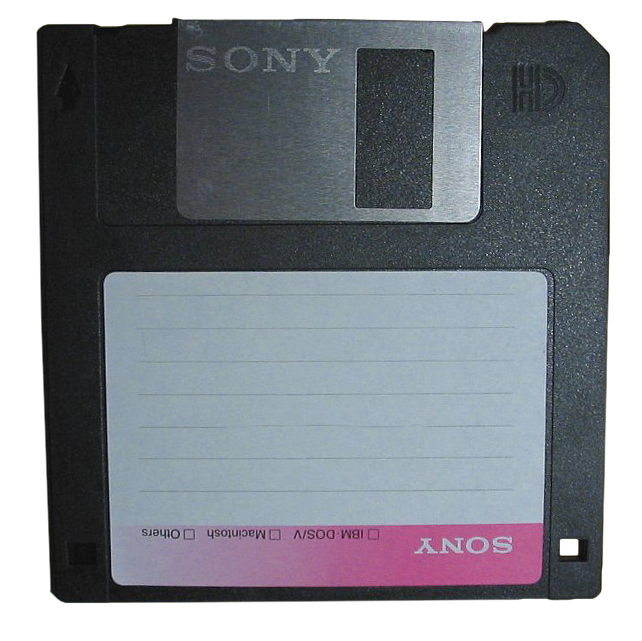
Los diskettes de 3½ pulgadas fueron la última generación de diskette populares, hoy casi en el olvido frente a los medios de almacenamiento digital (CD, DVD o Blu-Ray). Sin embargo, en el último tiempo lograron gran popularidad otros medios de almacenamiento extraíbles, basados en memorias flash y con conexión USB.


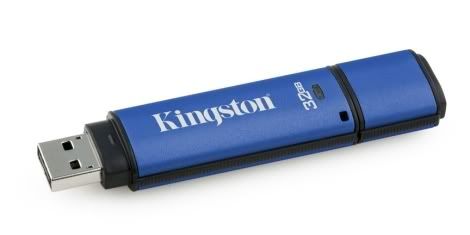
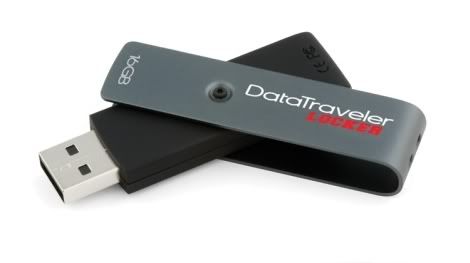
Esos dispositivos, tan comunes hoy en día para quien debe transportar información entre diferentes equipos, pueden recibir diversos nombres. En inglés se los denomina USB flash drive, en varios países de habla hispana los conocemos como pendrives, pero en otros países se los menciona directamente como memorias o bien como USB's. En el mercado actual se consiguen dispositivos de este tipo con capacidades que pueden ir desde 1GB hasta 256 GB. Por lo general se conectan mediante tecnología USB 2.0, pero los más modernos dispositivos ya están ofreciendo opciones de conectividad con USB 3.0, logrando mejor performance y velocidad. Estos dispositivos, tan versátiles y útiles corren tres riesgos principales. El primero que se nos puede ocurrir es el daño físico que pueda tener al golpearse o caerse. El segundo puede ser la posibilidad de que se extravíe o que sea robado. Y el tercero, no menos grave pero tal vez más salvable, es la posibilidad de que se infecte con virus. Esto puede ser muy común si utilizamos el dispositivo para transportar datos entre diferentes computadoras, algo
que suele ocurrir en el ámbito laboral, de estudio o incluso recreativo. En esta nota analizaremos como proteger nuestras unidades extraíbles de virus y como poder limpiarlas si se infectan.


Protección desde la PC

Un aspecto fundamental que debemos tener en cuenta es que para evitar infección de un pendrive (o de cualquier otro medio extraíble) lo ideal es que la PC en la cual lo conectamos no esté infectada. Por tal motivo el trabajo de seguridad debe comenzar desde casa. La computadora de nuestro hogar debe tener siempre activado un Firewall, contar con un antivirus actualizado y también es recomendable que tengamos un programa que nos permite detectar troyanos, gusanos y otras amenazas de malware que puedan afectar tanto a nuestro disco local como a las unidades extraíbles que conectemos a nuestro equipo. Lo importante es recordar siempre que debemos tratar de proteger tanto los datos que están en nuestro disco duro, como los de nuestro pendrive, intentando que nuestros dispositivos no se infecten y, también, no infectar otros equipos.


Protección específica para los dispositivos extraíbles


Como dijimos anteriormente, es fundamental que la protección contra amenazas informáticas comience por casa, pero si debemos insertar nuestro dispositivo en una PC de otra persona o bien en un equipo de uso público, debemos pensar en que no siempre podremos estar a salvo en esa situación. Por tal motivo es importante tratar de proteger nuestro dispositivo con alguna solución que lo ponga a resguardo. Aquí también es muy importante resaltar que no sólo los pendrives utilizan tecnología de memoria flahs, sino que también lo hacen las tarjetas de memoria de cámaras, teléfonos móviles y dispositivos multimedia portátiles. Esto hace que la variedad de
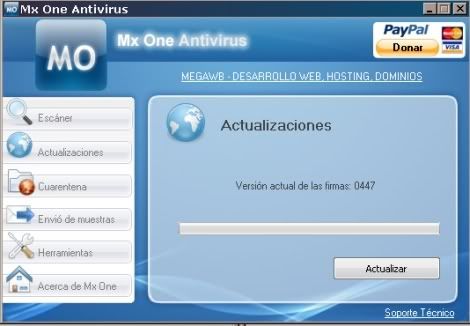
aparatos que pueden ser infectados crece de manera exponencial, si tenemos en cuenta que también podemos conectarlos para descargar fotografías, incorporar música o cualquier otro contenido multimedia. Mx One Antivirus es un antivirus que puede cargarse tanto en la unidad fija de la PC como en un extraíble. Se puede descargar de manera gratuita desde el sitio web:
http://www.mxone.net/. [/align]


Entre las ventajas de este software podemos destacar un motor de escaneo eficiente para la
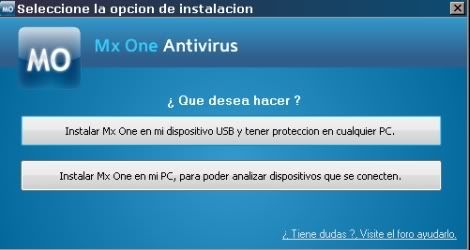
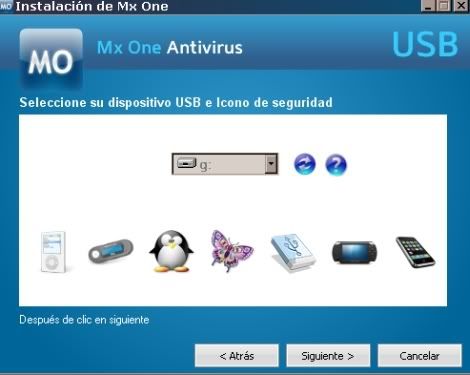
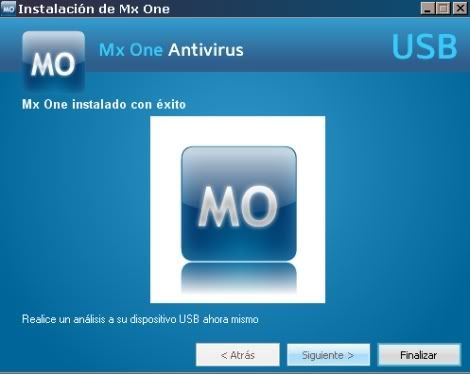
detección de amenazas, análisis del sector de arranque (muy frecuentemente infectado en dispositivo extraíbles), heurística, actualización y guardián. Además de ser una solución liviana, también se destaca por ser fácil de instalar y que se encuentra en varios idiomas, incluido el español. Luego de elegir el idioma, el instalador nos preguntará si deseamos instalar el programa en una unidad extraíble USB nuestro disco local o bien en el disco duro local. En nuestro caso nos inclinaremos por la primera opción. El programa nos consultará una vez más el idioma y luego nos pedirá que indiquemos la letra de la unidad. Lo hacemos y luego pulsamos en el botón “Siguiente” En unos instantes tendremos el programa instalado en nuestra unidad extraíble.


Un aspecto que no debemos descuidar es que tanto MX One Anitivirus, como cualquier otro
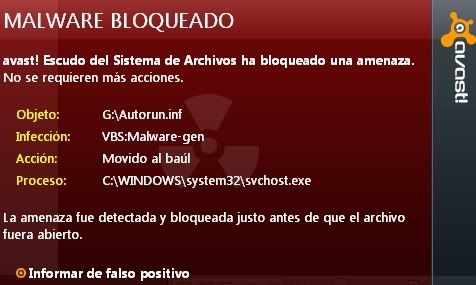
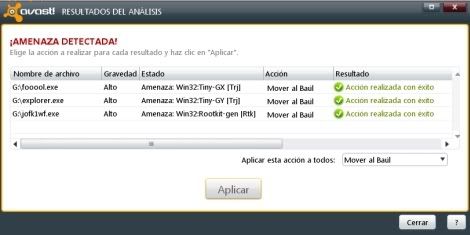
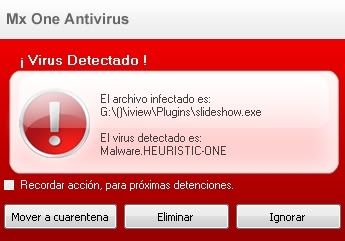
programa de este tipo, requiere que actualicemos su base de datos periódicamente para estar protegidos contra la mayor variedad de amenazas actuales. Al correr un análisis con esta aplicación, si el programa detecta una amenaza, lo que hará es informarnos con un cartel en pantalla y allí podremos elegir entre Mover a cuarentena,
Eliminar o Ignorar. Al completarse el proceso tendremos un reporte de los archivos infectados que se encontraron.


Gracias por su tiempo y espero les sea de utilidad